Prehľad Mach3
Mach3 je výkonný a praktický CNC riadiaci softvér určený na ovládanie CNC router, CNC frézy, CNC plazma, CNC sústruh, a ďalšie CNC obrábacie stroje. Softvérové rozhranie je jednoduché a intuitívne a používatelia si môžu prispôsobiť príslušné parametre podľa svojich potrieb. A má mnoho funkcií, ako je testovanie numerického riadenia, vysoko presné obrábanie zložitých dielov a čistenie zodpovedajúcich údajov.
Mach3 CNC riadiaci softvér je otvorený CNC systém, jednoduchá obsluha, pohodlná údržba, otvorený, stabilný výkon a nízkonákladový nový CNC systém. Štandardný počítač PC je kompletne prerobený na plne funkčný CNC ovládač a najvyššie 6-osové CNC riadenie, Priama podpora rôznych vstupných formátov DXF, BMP, JPG, HPGL, vizuálne zobrazenie G kódu, priame generovanie G kódu, ovládanie otáčok vretena, viacnásobné reléové ovládanie, manuálne generovanie impulzov, vrátane veľkého množstva stratégií spracovania, zobrazovanie videa a dotyková obrazovka, zobrazenie na celú obrazovku, digitalizácia. 3-rozmerné dynamické sledovanie zobrazenia, automatické nastavenie nástroja, vykonávanie skoku programu (pamäť bodu zlomu).
Vlastnosti Mach3
1. Vizuálny displej G-kódu.
2. Schopnosť dotykovej obrazovky.
3. Plne prispôsobiteľné rozhranie.
4. Regulácia otáčok vretena.
5. Manuálne generovanie impulzov.
6. Viacnásobné reléové ovládanie.
7. Video zobrazenie stroja.
8. Oprávnenosť na celú obrazovku.
9. Generuje Gcode cez LazyCam alebo Wizards.
10. Prispôsobiteľné M-kódy a makrá pomocou VBscript.
11. Umožňuje priamy import súborov DXF, BMP, JPG a HPGL cez LazyCam.
12. Konvertuje štandardné PC na plne vybavený 6-osový CNC riadiaci systém.
Mach3 aplikácie
1. CNC fréza.
2. CNC router.
3. CNC sústruh.
4. CNC laserový stroj.
5. CNC plazmová rezačka.
Ako Mach3 funguje?
Mach3 je typ CNC softvéru, ktorý beží na PC a mení ho na veľmi výkonný a ekonomický ovládač stroja. Na spustenie Mach3 potrebujete PC s operačným systémom Windows s minimálne 1GHz procesorom s rozlíšením obrazovky 1024 x 768 pixelov. Mach3 a jeho ovládač paralelného portu komunikujú s hardvérom stroja cez jeden paralelný port alebo port tlačiarne. Ak váš počítač nemá paralelný port, môžete si kúpiť dosku ovládača pohybu od dodávateľa tretej strany, ktorý na komunikáciu používa port USB alebo Ethernet. Použitie dosky ovládača pohybu môže z počítača odstrániť značné zaťaženie spracovania, takže možno budete chcieť zvážiť jej použitie, aby ste získali výhodu výkonu, aj keď váš počítač má k dispozícii paralelný port. Mach3 generuje krokové impulzy a smerové signály na vykonanie krokov definovaných partprogramom GCode a posiela ich na port alebo dosku ovládača pohybu. Ovládače pre osové motory vášho stroja musia akceptovať krokové impulzy a smerové signály March3. Prakticky všetky ovládače krokových motorov fungujú takto, rovnako ako moderné DC a AC servosystémy s digitálnymi kódovačmi. Dajte si pozor, ak prerábate starý NC stroj, ktorého servá môžu používať resolvery na meranie polohy osí, pretože budete musieť poskytnúť úplne nový pohon pre každú os. Ak chcete nastaviť CNC systém na používanie softvéru Mach3, musíte do počítača nainštalovať softvér riadiacej jednotky CNC Mach3 a správne pripojiť pohony motora k portom počítača.
Inštalácia Mach3
Požiadavky na operačný systém počítača pre paralelné porty.
1. Stolný počítač (notebooky nie sú podporované) s aspoň jedným paralelným portom.
2. 32-bitová verzia systému Windows 2000, Windows XP, Windows Vista alebo Windows 7. (64-bitové verzie nebudú podporované)
3. CPU 1 GHz, 512 MB RAM.
4. Neintegrovaná grafická karta s 32 MB RAM. (najmä veľké súbory G-kódu 3D súbory budú vyžadovať grafickú kartu s 512 MB RAM alebo vyššou)
Požiadavky na operačný systém (OS) s externým pohybovým zariadením.
1. Externý ovládač pohybu. (USB UC100 alebo Ethernet Smooth Stepper atď.)
2. Stolný počítač alebo prenosný počítač so systémom Windows 2000, Windows XP, Windows Vista, Windows 7, Windows 8 alebo Windows 10.
3. CPU 1 GHz, 512 MB RAM.
4. Grafická karta s 32 MB RAM. (najmä veľké súbory G-kódu 3D súbory budú vyžadovať grafickú kartu s 512 MB RAM alebo vyššou)
Ak už máte v počítači nainštalovanú starú verziu Mach3, môžete si na ňu nainštalovať novú verziu. Najprv nemusíte odinštalovať starú verziu.
1. Vypnite počítač, CNC stroj a jeho pohony.
2. Znova zapnite počítač.
3. Spustite inštalačný balík softvéru Mach3 CNC.
Keď spustíte stiahnutý súbor, prevedieme vás obvyklými inštalačnými krokmi programu Windows, ako je prijatie licenčných podmienok a výber priečinka pre Mach3. STYLECNC odporúča, aby ste povolili Mach3 používať jeho predvolený inštalačný priečinok "C:\Mach3". Zobrazí sa otázka, či chcete nainštalovať rôzne súčasti programu, ako je znázornené na obrázku 1:
4. Vyberte obrazovku komponentov programu.
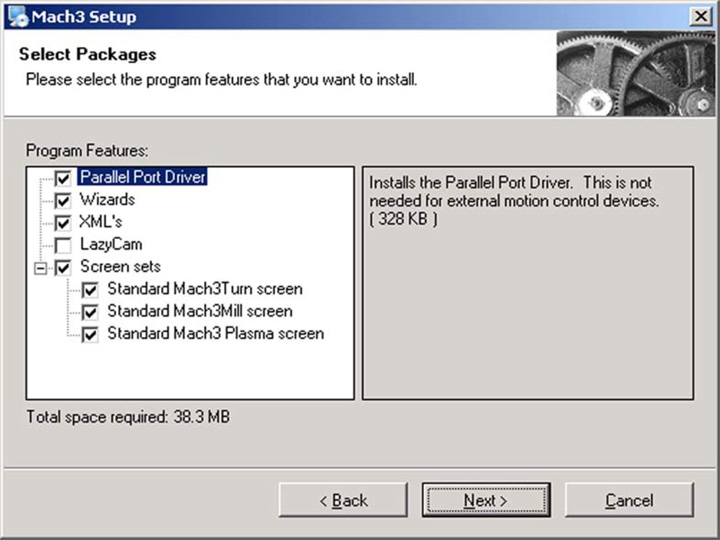
Figure1
Po výbere požadovaných komponentov kliknite na tlačidlo Ďalej. Inštalačný postup sa vás opýta, či chcete vytvoriť vlastný profil, ako je znázornené na obrázku 2:
5. Vytvorte obrazovku vlastného profilu.
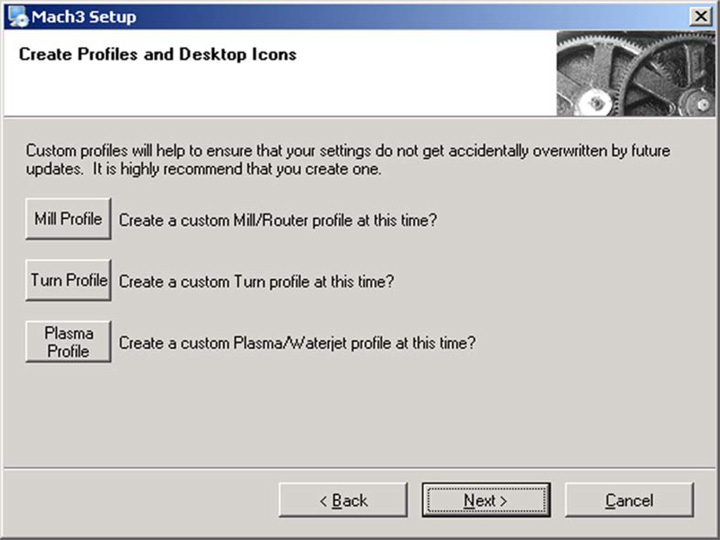
Obrázok 2
Napríklad, ak kliknete na tlačidlo "Profil frézy", zobrazí sa obrazovka znázornená na obrázku 3. Samozrejme, mali by ste zvoliť správne tlačidlo profilu pre váš CNC obrábací stroj.
6. Vytvorte "Profil frézy".
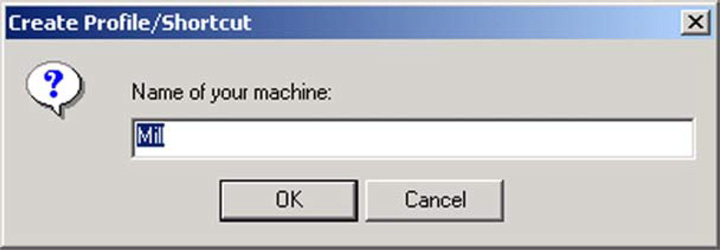
Obrázok 3
Zadajte meno, ktoré chcete priradiť profilu, a kliknite na tlačidlo „OK“. Ak chcete, môžete vytvoriť niekoľko rôznych profilov. Po vytvorení vlastného profilu kliknite na tlačidlo „Ďalej“.
7. Vitálny reštart.
Pred spustením softvéru Mach3 musíte reštartovať systém Windows. Tento reštart je životne dôležitý. Ak to neurobíte, dostanete sa do veľkých ťažkostí, ktoré je možné prekonať iba pomocou „Ovládací panel systému Windows“ na manuálne odinštalovanie ovládača. Takže reštartujte teraz.
8. Testovanie inštalácie Mach3 s vaším CNC strojom.
Doteraz je nainštalovaný riadiaci softvér Mach3 CNC, dúfame, že si tento softvér užijete na svojom CNC obrábacom stroji.
Najlepšie postupy ladenia motora pre Mach3
Nesprávne naladenie motora je najčastejším dôvodom, prečo noví používatelia Mach3 zažívajú zastavenie motora, vynechanie krokov alebo nepravidelný pohyb osí. 4 kritické parametre – počet krokov na jednotku, rýchlosť, zrýchlenie a časovanie impulzov – musia zodpovedať vašej špecifickej hardvérovej konfigurácii. Pre správny výpočet krokov na jednotku vynásobte natívny počet krokov na otáčku vášho krokového motora (zvyčajne 200 pre motor s 1.8° rozstupom) nastavením mikrokroku vášho ovládača a potom vydeľte lineárnou vzdialenosťou na otáčku vašej vodiacej skrutky alebo rozstupom vášho ozubeného hrebeňa. Napríklad 200-krokový motor pri 16-násobnom mikrokroku na guľôčkovej skrutke s rozstupom 2 mm poskytuje 1 600 krokov na milimeter.
Začnite s konzervatívnymi hodnotami rýchlosti a zrýchlenia a potom ich postupne zvyšujte. Ak sa motor pri vyšších rýchlostiach zastaví alebo sa trasie, problémom sú často uvoľnené remene, nedostatočné napätie ovládača alebo notebook, ktorý nedokáže zabezpečiť stabilné časovanie impulzov. Pred riešením akýchkoľvek iných problémov spustite utilitu Mach3 DriverTest, aby ste overili, či váš počítač vytvára čistý a plochý priebeh impulzov. Stolné počítače s vyhradenými paralelnými portami sú oveľa spoľahlivejšie ako notebooky, čo sa týka ovládania systému Mach3. Podrobné informácie o kompatibilite hardvéru nájdete v Súčiastky a príslušenstvo pre CNC frézky sekciu, ktorá priraďuje ovládače a rozbočovacie dosky k vášmu počítaču.
Bežné chyby v konfigurácii Mach3, ktorým sa treba vyhnúť
Diskusie na fórach CNCZone a na stránke podpory Mach neustále poukazujú na rovnaké chyby začiatočníkov. Najčastejším je nesúlad jednotiek: Mach3 predvolene používa metrické jednotky, takže používatelia, ktorí si nastavia počet krokov na jednotku v palcoch bez zmeny natívnych jednotiek na imperiálne, uvidia výrazne nesprávne pohyby. Pred zadaním akýchkoľvek hodnôt ladenia motora vždy skontrolujte nastavenie natívnych jednotiek v časti Konfigurácia > Všeobecná konfigurácia.
Opačný smer osi spôsobí, že G-kód vyreže zrkadlové obrazy. Namiesto výmeny zapojenia motora prepnite začiarkavacie políčko DirLowActive v časti Porty a piny pre príslušnú os. Chýbajúce nastavenie frekvencie jadra je ďalším prehliadaným krokom, vyššie frekvencie jadra (až 100 kHz na schopných počítačoch) umožňujú plynulejší pohyb pri vysokých posuvoch, ale môžu preťažiť pomalšie stroje. Ak sa počas zložitých dráh nástroja stretnete so zasekávaním, pozrite si naše 22 bežných problémov s CNC frézami a ich riešení pre ďalšie diagnostické kroky.
Ktoré CNC stroje fungujú najlepšie s Mach3?
Mach3 sa najčastejšie používa s CNC routery a CNC frézky, najmä hobby a malé dielne, ktoré prevádzkujú krokové motory cez paralelné porty. Taktiež podporuje plazmové rezacie profily s integráciou THC a sústružnícke operácie prostredníctvom špecializovaného rozhrania Mach3Turn. Mach3 je však staršia platforma, ktorá vyžaduje systém Windows XP až Windows 7 pre optimálny výkon paralelného portu a Artsoft už aktívne nevyvíja nové funkcie. Dielne, ktoré hodnotia alternatívy, by mali porovnať Mach3 s novšími možnosťami uvedenými v našich... Sprievodca softvérom pre CNC programovanie, vrátane Mach4, UCCNC a LinuxCNC.
Pre majiteľov CNC strojov, ktorí si ich staviajú prvýkrát hobby CNC router Po nastavení zostáva Mach3 dobrou voľbou vďaka svojej veľkej komunite používateľov, rozsiahlej knižnici sprievodcov a jednoduchej vizualizácii G-kódu. Bezplatná demo verzia spúšťa až 500 riadkov G-kódu a pracuje v simulačnom režime bez ovládača paralelného portu, čo je ideálne na učenie sa pred kúpou licencovanej kópie.
Často kladené otázky
Prečo Mach3 zamrzne uprostred úlohy bez zobrazenia chybového hlásenia?
Takmer vždy ide o problém s počítačom, aktualizácie systému Windows na pozadí, režimy úspory energie alebo pomalý pevný disk, ktorý sa zasekáva pri veľkých súboroch G-kódu. Počas prevádzky vypnite režim spánku a aktualizácie systému Windows a spustite súbor DriverTest.exe, aby ste potvrdili stabilný impulzný výstup.
Môže Mach3 bežať na Windows 10 alebo 11?
Nie so vstavaným ovládačom paralelného portu, funguje iba na 32-bitových systémoch Windows XP až 7. Pre Windows 10/11 nainštalujte externý ovládač pohybu, ako napríklad Warp9 SmoothStepper (Ethernet) alebo UC100 (USB), ktorý spracováva generovanie impulzov mimo operačného systému.
Moje vreteno sa nespustí, keď stlačím tlačidlo Cycle Start, čo sa stalo?
Zvyčajne chýba alebo je poškodený priečinok Macros. Overte, či existuje priečinok Mach3\Macros\Mach3Mill\ a či obsahuje vaše skripty M-kódu. Ak bol priečinok presunutý alebo odstránený, znova nainštalujte Mach3 do dočasného adresára a skopírujte späť priečinok Macros.
Prečo môj G-kód vyrezáva zrkadlový obraz návrhu?
Jedna os má obrátený smer. Namiesto výmeny vodičov motora prepnite pre príslušnú os na možnosť DirLowActive v časti Porty a piny > Výstupy motora. Znova spustite krokovanie, aby ste potvrdili, že kladný pohyb zodpovedá vašej súradnicovej konvencii.
Prečo moje vlastné makrá M-kódu fungujú v editore VB, ale počas spustenia programu zlyhávajú?
Mach3 ukladá makrá do predvoleného profilu, nie nevyhnutne do aktívneho. Overte, či súbor s makrom existuje v podpriečinku Macros správneho profilu. Ak na testovanie používate klonované profily, skopírujte súbory s makrom medzi adresármi manuálne.
Aká je najstabilnejšia verzia Mach3 na inštaláciu?
Konsenzus komunity poukazuje na najmenej hlásených chýb v súvislosti s ovládačmi pohybu a makrami R3.043.062 alebo R3.043.066. Pred aktualizáciou si vždy zálohujte svoj XML profil.
Môj počítač sa náhodne zastaví, ale program na obrazovke stále beží, prečo?
Toto poukazuje na prechodnú elektrickú poruchu, zvyčajne hlučný núdzový spínač alebo uvoľnené zapojenie koncového spínača, ktoré spúšťa krátke hardvérové zastavenie bez zaistenia v systéme Mach3. Skontrolujte všetky pripojenia spínačov, vymeňte podozrivé spínače a pridajte tienený kábel na vstupné vodiče.
Môžem s Mach3 použiť generický USB-paralelný adaptér?
Nie. Generické adaptéry nemajú časovanie impulzov v reálnom čase. Použite vyhradený ovládač pohybu (SmoothStepper, UC100) alebo kartu s paralelným portom PCI. Generické adaptéry sa zdajú byť pripojené, ale nevytvárajú žiadny pohyb motora.