Definícia
Čo je EZCAD?
EZCAD je inteligentný softvér pre laserový značkovací systém, ktorý sa používa na 32-bitovom alebo 64-bitovom operačnom systéme Windows XP, Windows 7, Windows 8 a Windows 10. EZCAD bude riadiť USB riadiacu dosku pre laserový značkovací stroj na označenie textu, vzorov a fotografií na povrchu objektu.

Vlastnosti
1. Používatelia môžu voľne navrhovať svoju grafiku.
2. Podporované sú rôzne typy písiem. Ako napríklad TrueType, SHX, JSF (jednoriadkové písmo definované EZCAD), DMF (bodové písmo), jednorozmerný čiarový kód, dvojrozmerný čiarový kód atď.
3. Flexibilný variabilný text: mení text v reálnom čase počas laserového spracovania. Datasheet Excel je podporovaný.
4. Môže cez sériový port priamo čítať textové dáta.
5. Môže cez sieť priamo čítať textové dáta.
6. Silná funkcia úpravy uzla uľahčuje úpravu krivky.
7. Softvér podporuje 265 „ceruziek“, ktoré slúžia na kreslenie grafiky a je možné nastaviť rôzne parametre spracovania.
8. Podporované sú bežné typy obrázkov. (bmp, jpg, gif, tga, png, tif atď.)
9. Podporované sú bežné vektorové obrázky (ai, dxf, dst, plt atď.).
10. Spracovanie obrazu (Stupne šedej, transformácie bielej / čiernej).
11. Výkonné funkcie šrafovania, ako napríklad podpora okrúhleho šrafovania.
12. Pohodlnejšie IO operácie a jednoduchšie zladenie pomocných zariadení.
13. Podporuje dynamické zaostrovanie (3-osový systém spracovania).
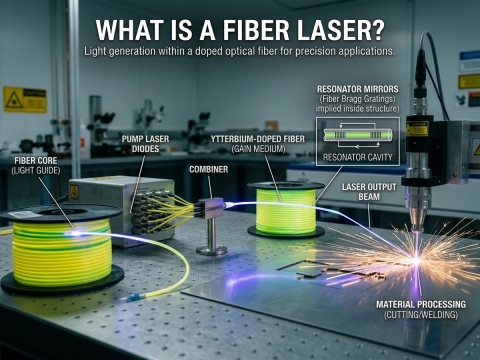
14. Podporuje priamo vláknový laser SPI G3 a najnovší vláknový laser IPG_YLP a IPG_YLPM.
15. Systém podporujúci otvárací jazyk uľahčuje spustenie softvéru na platforme rôznych jazykov.
inštalácia
Ako nainštalovať softvér EZCAD pre váš laserový značkovací stroj?
Softvér EZCAD môže bežať na notebooku alebo PC s 900 MHz CPU a 256 MB RAM aspoň. Vo všeobecnosti odporúčame najrýchlejší dostupný notebook alebo PC. EZCAD bol vyvinutý v systéme Microsoft Windows XP a bude fungovať v systémoch Windows XP, Windows 7, Windows 8 a Windows10.
Inštalácia EZCADu je veľmi jednoduchá. Stačí skopírovať priečinok EZCAD, ktorý sa nachádza na inštalačnom CD, na pevný disk a potom dvakrát kliknúť na súbor EZCAD.exe v adresári EZCADu, čím spustíte softvér.
EZCAD niekedy vyžaduje softvérové bezpečnostné zariadenie. Toto zariadenie sa pripája do portu USB na počítači. Ak nie je k dispozícii žiadny hardvérový kľúč alebo sa hardvérový kľúč nenainštaluje správne, zobrazí sa upozornenie a softvér bude fungovať v demo stave. V demo stave môžeme softvér vyhodnocovať, ale nemôžeme ukladať súbory a nemôžeme ovládať laserový značkovací stroj.
Krok 1. Skopírujte obsah jednotky USB, priečinok softvéru EZCAD do počítača. Všimnite si ďalšie súbory a priečinky v priečinku EZCAD.
Krok 2. Uistite sa, že USB kábel je pripojený zo zadnej strany laserovej riadiacej jednotky k vášmu počítaču „My Documents“ a že je zapnutý vypínač lasera.
Krok 3. Kliknite ľavým tlačidlom myši na ikonu Štart systému Windows a kliknite ľavým tlačidlom myši na zariadenia a tlačiarne. Mali by ste vidieť a nešpecifikované zariadenie, USBLMCV2 so žltým výstražným tlačidlom.
Krok 4. Kliknite pravým tlačidlom myši na USBLMCV2 a vyberte vlastnosti. Na karte hardvér vyberte ovládací panel laserových značiek, kliknite na vlastnosti a vyberte kartu ovládače. Kliknite na aktualizovať ovládač a vyberte manuálne vyhľadávanie. Prejdite na Moje dokumenty > EZCAD > Ovládače. Vyberte 32- alebo 64-bitový priečinok, ktorý vyhovuje vášmu počítaču. Váš systém by mal odpovedať, že ovládač bol úspešne aktualizovaný.
Poznámka: Tieto informácie o svojom počítači nájdete v ponuke Štart > Ovládací panel > Systém.
Krok 5. Ďalej urobte skratku k programu EZCAD nasledovne:
Otvorte priečinok EZCAD. V priečinku EZCAD by ste mali vidieť súbor EZCAD. Kliknite pravým tlačidlom myši na súbor aplikácie EZCAD a vyberte možnosť kopírovať. Kliknite pravým tlačidlom myši na pracovnú plochu a vyberte odkaz na prilepenie. Potom môžete použiť skratku na otvorenie softvéru a začať s laserovou výrobou kreatívnych a ziskových položiek.

Používateľská príručka (PDF)
Toto je jednoduchá používateľská príručka pre začiatočníkov o tom, ako krok za krokom používať softvér EZCAD pre laserové značkovače.
Používateľská príručka softvéru EZCAD pre laserové značkovacie systémy
Pochopenie parametrov EZCADu pre lepšie výsledky značenia
Parametre EZCADu riadia interakciu vášho laseru s každým materiálom a správna kombinácia rýchlosti, výkonu a frekvencie oddelí čistú a opakovateľnú stopu od vypálenej. Zvládnutie 3 základných nastavení a niekoľkých úprav špecifických pre daný materiál odomkne konzistentné výsledky na nehrdzavejúcej oceli, hliníku, plastoch a povrchovo upravených povrchoch.
Základné parametre: Rýchlosť, výkon a frekvencia
Panel Mark-Parameter v EZCADe ovláda takmer každý viditeľný výsledok na vašom obrobku. Či už spustíte vláknový laserový značkovací strojsa CO2 laserový značkovač, Alebo UV laserový značkovací systém, tieto 3 hodnoty formujú každý výsledok:
✓ Rýchlosť (mm/s): ako rýchlo galvanická hlava pohybuje lúčom. Vyššia rýchlosť zabezpečí svetlejšie značky; nižšia rýchlosť prehĺbi gravírovanie.
✓ Výkon (%): percento celkového aplikovaného laserového výkonu. V kombinácii s frekvenciou riadi tepelný vstup a kontrast.
✓ Frekvencia (kHz): pulzná frekvencia. Nízka frekvencia poskytuje koncentrované, hlboké pulzy na gravírovanie kovov; vysoká frekvencia vytvára hladšie a svetlejšie povrchové značky na plastoch a eloxovaných povrchoch.
Pred úpravou zrušte začiarknutie políčka Použiť predvolený parameter na pravom paneli a potom kliknite na tlačidlo Použiť na predvolené, čím uzamknete zmeny medzi reláciami. Najprv spustite malú testovaciu mriežku na odpadovom materiáli – vlhkosť a povrchová úprava posúvajú optimálny rozsah.
Odporúčané nastavenia pre bežné materiály
Použite tabuľku nižšie ako východiskový bod pre 30W zdroj vlákien a potom ho spresniť testovaním. Úplný postup nastavenia nájdete v našich návod na nastavenie laserového značkovacieho systému.
| Materiál | Rýchlosť | Výkon | Frekvencia | Meranie |
|---|---|---|---|---|
| Nerezová oceľ (čierna) | 200 mm / s | 70% | 20 kHz | Viacnásobný prechod pre hĺbku |
| eloxovaný hliník | 1500 mm / s | 30% | 60 kHz | Svetlá povrchová značka |
| ABS plast | 1000 mm / s | 30% | 25 kHz | Jediný prechod |
| mosadz | 400 mm / s | 80% | 30 kHz | Mierne rozostrenie |
| Potiahnutý kov | 800 mm / s | 50% | 40 kHz | Jednoduchý prechod funguje dobre |
Pre licencované a bezplatné alternatívy si prečítajte náš prehľad najlepší softvér pre laserové gravírovanie.

Často kladené otázky
Je EZCAD kompatibilný s Windowsom 11?
EZCAD2 beží na systémoch Windows XP až Windows 10. EZCAD3 podporuje Windows 10 a 11 so 64-bitovými ovládačmi, hoci pri prvej inštalácii možno budete musieť vypnúť vynucovanie podpisu ovládača. Priraďte verziu k vašej laserovej riadiacej doske.
Aké formáty súborov EZCAD akceptuje?
EZCAD importuje súbory AI, DXF, PLT, DST, BMP, JPG, GIF, PNG, TIF a TGA. AI a DXF produkujú najčistejšie vektorové výsledky, zatiaľ čo rastrové obrázky by mali mať pre ostré gravírovanie rozlíšenie aspoň 600 DPI.
Prečo sa moje značenie neočakávane spomalí?
Predvolené parametre prepíšu vlastné hodnoty, keď je začiarknuté políčko Použiť predvolené parametre. Zrušte začiarknutie políčka na pravom paneli, manuálne resetujte položky Rýchlosť a Výkon a potom kliknite na Použiť na predvolené, aby ste zachovali nastavenia medzi jednotlivými reláciami.
Môžem používať EZCAD bez USB kľúča?
Nie. Bez bezpečnostného kľúča v funkčnom porte USB bude EZCAD bežať v demo režime, súbory sa nedajú uložiť a laser sa nespustí. Ak nie je rozpoznaný, skontrolujte Správcu zariadení.
Prečo sú pri značení čiernej farby na nehrdzavejúcej oceli biele čiary?
Zmeňte metódu šrafovania, mierne rozostrite lúč, zvýšte frekvenciu a upravte vzdialenosť čiar. Značenie predpätého zaostrenia s prekrývajúcimi sa šrafovacími čiarami eliminuje medzery a vytvára jednotný čierny povrch.
Ako importujem údajový hárok programu Excel pre variabilný text?
Použite nástroj Text, povoľte možnosť Povoliť premenný text, vyberte Súbor a prepojte svoj hárok CSV alebo Excel. EZCAD automaticky prechádza položkami, čo je ideálne pre sériové čísla a dávkové kódovanie. Pozrite si naše Sprievodca riešením problémov so softvérom pre laserové gravírovanie pre bežné úskalia.
Mal by som pravidelne aktualizovať EZCAD?
Áno. Aktualizácie opravujú konflikty ovládačov a pridávajú podporu pre novšie laserové zdroje. Spárujte ich s... denná údržba aby sa udržal konzistentný výkon.