CNC router je počítačovo numericky riadené zariadenie, kde sú dráhy nástroja riadené pomocou počítača. Používa sa na obrábanie rôznych materiálov vrátane dreva, hliníka, kameňa, plastov, kompozitov a pien. CNC router využíva 3-osový CNC bit na odoberanie materiálu zo skladu za účelom tvarovania dielu. 3 osi znamená, že CNC nástroj sa môže pohybovať súčasne vo všetkých 3 smeroch osi X, Y a Z.
Začnime sa učiť základné zručnosti používania CNC frézky pre začiatočníkov.
Krok 1. Spustenie CNC smerovača
Predtým, ako môžeme začať, je potrebné zapojiť niekoľko komponentov:
1. Zapnite riadiacu skrinku CNC pri stene otočením vypínača ON/OFF.
2. Potom stlačte zelené tlačidlo štart pre spustenie diaľkového ovládača.
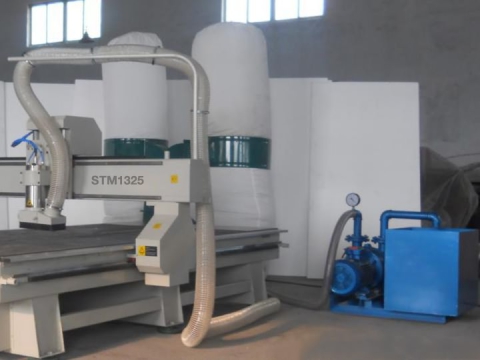
3. Zapnite zberač prachu (nezabudnite skontrolovať vrecká na prach).
4. Spustite vákuový stôl stlačením bieleho tlačidla.
Krok 2: Zvoľte Koncová fréza - Úvod
Pri realizácii projektu na CNC frézke si môžete vybrať z množstva rôznych čepelí. Frézy, na ktoré sa obmedzujeme, sú známe ako stopkové frézy a majú množstvo rôznych tvarov a veľkostí. Tu poskytneme krátky rýchly kurz o stopkových frézach. Nasledujú aspekty, o ktorých dúfame, že im plne porozumiete medzi absolvovaním tohto kurzu a začatím vášho prvého projektu:
1. Počet píšťal.
2. Tvar čelnej frézy: Plochý verzus guľový hrot verzus V-bity.
3. Dimenzovanie.
Krok 3: Zvoľte Koncová fréza - Drážky
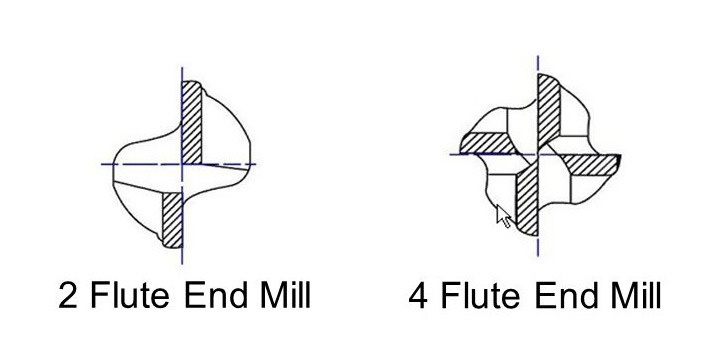
Pozrite sa na prvý obrázok v tomto kroku a zistite, či si môžete všimnúť rozdiel medzi zobrazenými 1 bitmi. V prípade, že neviete, CNC bit vpravo má 2 hrany, zatiaľ čo bit vľavo má len 4 hrany. Tieto hrany sa nazývajú drážky a každá slúži svojmu vlastnému účelu v projekte CNC. Aký je medzi nimi rozdiel? Radi popisujeme rozdiel medzi 2- a 4-britovými stopkovými frézami ako podobný rozdiel medzi pílou na drevo a pílou na železo. Píla na drevo má oveľa menej a väčšie zuby ako píla na drevo, vďaka čomu je ideálna na rezanie mäkších materiálov, ako je drevo. Píla na železo má jemné zuby blízko seba, vďaka čomu je ideálna na pílenie kovových rúr a iných tvrdých materiálov. Keď hľadáte správnu stopkovú frézu pre váš projekt, nezabudnite, že 2-britové stopkové frézy sa používajú na tvrdšie materiály (tj hliník, mahagón, plasty, teak atď.) a 4-britové stopkové frézy sa používajú na mäkšie materiály (napr. MDF, preglejka, céder atď.).
Krok 4: Zvoľte Stopková fréza – Tvary
Okrem počtu drážok majú stopkové frézy množstvo rôznych tvarov.
Plochá (známa ako stopková fréza): Všimnite si plochý profil na konci drieku. Vďaka tomuto plochému profilu je táto fréza ideálna na rezanie čistých profilových rezov, vyrezávanie vreciek alebo vŕtanie otvorov.
Guľový nos: Všimnite si zaoblený vrch na konci kanelúr. Vďaka tomuto tvaru je táto čepeľ ideálna pre 3D len na povrch. Tento typ čepele nie je vhodný na rezanie profilov.
V-bit: Všímajte si špicatý hrot vrtáka. Vďaka tomuto tvaru je čepeľ ideálna na carving. S týmto frézovacím nástavcom sú slová obzvlášť jednoduché.
Záhadné kúsky: Možno ste pri hľadaní v skrini 'End Mills' narazili na zaujímavý kúsok, ktorý tu nie je uvedený. Bez ohľadu na to, aký zaujímavý alebo dokonalý pre vašu prácu sa môže zdať CNC bit.
NEPOUŽÍVAJTE NEKLASIFIKOVANÉ Bity BEZ 1. KONZULTÁCIE BUĎ S VEDÚCIM PREDAJNE ALEBO S GURU CNC ROUTEROV.
Krok 5: Vymeňte čepeľ alebo koncovú frézu
Ak je požadovaná stopková fréza už v CNC stroji, keď sa priblížite. Potom stačí skontrolovať tesnosť podľa nasledujúcich pokynov:
1. Umiestnite diaľkový ovládač do držiaka a uistite sa, že počas tohto procesu nestlačíte tlačidlo spustenia vretena.
2. Vezmite 2 kľúče z CNC frézovacieho stola a opatrne uvoľnite klieštinu z vretena - dávajte pozor na svoje kĺby.
3. Pred výmenou týchto položiek najprv vyberte bit z klieštiny a položte starú stopkovú frézu na skrinku s nástrojmi.
4. Umiestnite novú stopkovú frézu do klieštiny dostatočne vysoko, aby zachytila značnú časť stopky - nová stopková fréza môže (ale nemusí) vyčnievať zo zadnej časti klieštiny, keď je správne umiestnená. Pri menších stopkových frézach zatlačte stopkovú frézu do klieštiny na cca 2mm od začiatku špirály.
5. Maticu/klieštinu/koncovú frézu utiahnite späť do vretena – neuťahujte nadmernou silou.
Krok 6: Položte obrobok na stôl
• Keď plánujete rezať platňu, je dôležité skontrolovať, či všetky 4 vákuové zóny (pod MDF), ak sú okolo okrajov zón umiestnené gumové pásiky, aby sa zaistila sila vákua, sila vákua určuje, aká časť tlaku vzduchu bude skutočne pôsobiť, držia vaše obrobky.
Menej vákua Menej tlaku.
• Ak pracujete s malou doskou a nevypĺňa celú vákuovú zónu, môžete použiť plastové zátky a do štrbín vložiť kratší gumený pásik, aby ste ju zúžili.
• Potom umiestnite MDF dosku späť na vákuový stôl a ste pripravení umiestniť svoj vlastný tanier na vrch a vybrať si želania do vákuových zón, ktoré by ste chceli použiť, a stlačením bieleho tlačidla aktivovať vákuum.
Krok 7: Nastavte os X a Y
Teraz musíte nastaviť každú os na nulu. Špička frézky by mala byť umiestnená nad povrchom materiálu vľavo vzadu a keď ste spokojní s novou nulou, stlačte [ XY=0 ] a [ OK ]
Krok 8: Nastavte os Z
Existujú 2 rôzne spôsoby, ako môžete nastaviť os Z:
Papierová metóda
Nájdite kus obyčajného papiera A4 a vložte ho medzi časť a vrták, opatrne priložte Z na papier a keď ste 5mm z posunu zhora na krokový pohyb stlačením [ ~ ] a teraz sa môžete bezpečne priblížiť, aby sa hrot pri presúvaní medzi papierom len dotýkal povrchu papiera. Potom stlačte [ Shift ] + [ XY=0] a [ OK ] a nula je presne 0.100mm teraz nad povrchom.
Metóda snímača nástrojov
Umiestnite snímač náradia pod frézu na hornú časť časti, do ktorej chcete rezať, a sklopte hrot frézy nadol, aby bol 8-10mm zrušte senzorovú platňu a stlačte [ Shift ] + [ ~ ] a nástroj sa automaticky posunie nadol a nastaví nulový bod za vás.
*DÔLEŽITÉ
Pri výmene bitov medzi frézovacími operáciami bude potrebné resetovať nulovú súradnicu z. Neresetujte súradnice X, Y.
Krok 9: Načítajte súbor
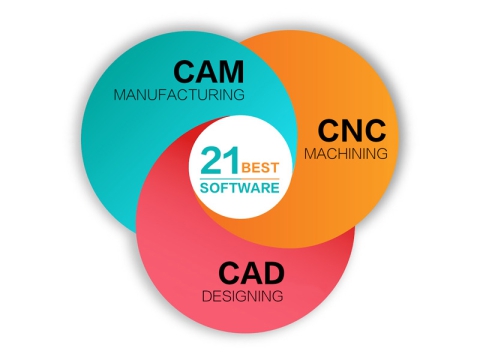
Teraz ste pripravení nahrať svoj navrhnutý súbor z CAD/CAM softvéru do riadiacej jednotky CNC pomocou flash disku.
Inštrukcie:
• Vložte flash disk do čítačky.
• Počkajte na prečítanú správu USB.
• Stlačte [OK].
• Nájdite svoj súbor rolovaním ▲▼◄► v knižnici usb.
• Stlačte [ OK ] na odovzdanie a [ 1 ] na potvrdenie.
• Nasaďte si ochranu sluchu a google.
• Teraz môžete stlačiť štart [ ► ].
Krok 10: Bezpečnostná príručka
• Vždy používajte ochranu očí a sluchu. Obchod vám dodá okuliare aj štuple do uší.
• Udržujte stôl čistý a bez nástrojov a voľných materiálov.
• Nikdy nenechávajte bežiaci router bez dozoru. Ak potrebujete odísť, požiadajte niekoho, aby to za vás sledoval, alebo úlohu pozastavte.
• Nikdy sa neopierajte o stôl a neopierajte sa rukami alebo nohami o stroj, keď je v prevádzke.
• Nepokúšajte sa vykonávať úpravy alebo premiestňovať materiál, keď je stroj v chode.
• Počas prevádzky CNC stroja používajte zberač prachu alebo vysávač.